



Bạn đã quen làm việc với AutoCAD và đang xem một phần mềm khác. Giao diện trông quen, một vài lệnh nhập thử cũng nhận, nhưng đến lúc quyết định dùng cho hồ sơ đang làm, bạn vẫn muốn biết: những phần việc còn lại có thực hiện được như mong đợi không?
Khi tìm phần mềm tương tự AutoCAD, bạn cần phân biệt sự quen thuộc lúc thao tác với khả năng đáp ứng công việc. Bài viết này giúp bạn xác định cần giống ở đâu và dùng dữ kiện nào để đánh giá.
Bạn có thể đối chiếu VinaCAD với những thao tác và loại bản vẽ đang sử dụng trước khi lựa chọn.
>>Tìm hiểu VinaCAD cho công việc của bạn
Vì sao hai phần mềm nhìn giống nhau vẫn cần được đánh giá riêng?
Giao diện là phần bạn nhìn thấy ngay khi mở phần mềm. Trong khi đó, cách xử lý một đối tượng, các tùy chọn của lệnh hay kết quả lưu file chỉ bộc lộ khi bạn thực hiện công việc. Bởi vậy, cảm giác quen thuộc ở lần mở đầu chưa cho biết toàn bộ những gì sẽ xảy ra khi sửa và bàn giao bản vẽ.
Chẳng hạn, bạn tìm được công cụ chỉnh sửa ở vị trí quen thuộc nhưng vẫn cần kiểm tra cách chọn đối tượng và các tùy chọn trong quá trình chạy lệnh. Hoặc bản vẽ hiển thị đúng khi mở, còn khả năng chỉnh sửa một đối tượng cụ thể vẫn chưa được xác nhận. Đây là các tình huống minh họa để phân biệt tiêu chí, không phải lỗi được ghi nhận của VinaCAD.
“Tương tự AutoCAD” có thể nói về giao diện, cách thao tác hoặc khả năng xử lý dữ liệu. Mỗi khía cạnh cần một cách kiểm tra riêng. Khi làm rõ điều này, bạn sẽ biết thông tin nào giúp mình làm quen và thông tin nào đủ để quyết định sử dụng.
Ba khía cạnh cần phân biệt khi tìm phần mềm tương tự AutoCAD
1. Giao diện quen thuộc: Bạn tìm công cụ và đọc thông tin có thuận tiện không?
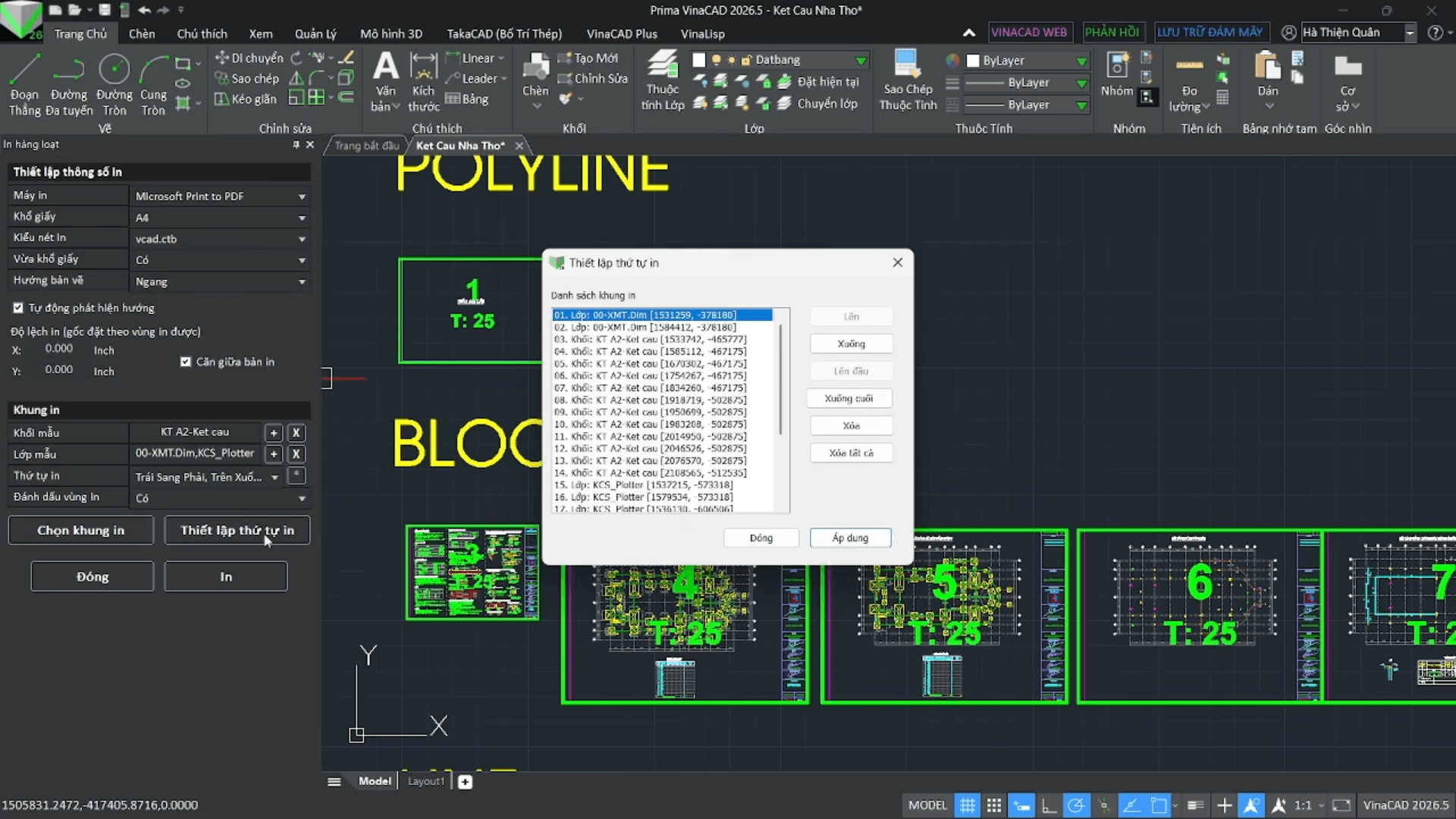
Một giao diện dễ làm quen giúp bạn xác định nơi nhập lệnh, chọn công cụ, xem thuộc tính và quản lý bản vẽ. Bạn có thể đánh giá bằng một thao tác đơn giản: mở hồ sơ quen thuộc rồi tìm những khu vực thường sử dụng mà chưa cần xem hướng dẫn từng bước.
Điều đáng quan sát là bạn có tìm được chức năng khi cần, có đọc được thông báo và có nhận ra trạng thái đang làm việc hay không. Vị trí biểu tượng chỉ là một phần của trải nghiệm đó. Một công cụ nằm ở chỗ khác vẫn có thể dễ dùng nếu cách gọi và thông tin hiển thị rõ ràng.
Nếu bạn đang học CAD cơ bản, hãy ưu tiên hiểu chức năng của từng khu vực và thao tác. Nếu đã dùng AutoCAD lâu, hãy chú ý những vị trí khiến mình phải dừng lại để tìm. Hai nhóm người dùng có thể đánh giá khác nhau dù nhìn cùng một giao diện.
2. Câu lệnh quen thuộc: Bạn có giữ được cách thao tác đang dùng không?
Khi nói một phần mềm có lệnh CAD quen thuộc, cần phân biệt tên lệnh đầy đủ, cách gọi tắt và các tùy chọn trong lệnh. Bạn có thể nhập được cùng một tên lệnh nhưng vẫn phải kiểm tra thứ tự chọn đối tượng, cách nhập giá trị và kết quả tạo ra.
Ví dụ, trong AutoCAD, LINE dùng để tạo các đoạn thẳng; OFFSET tạo đối tượng lệch một khoảng xác định; TRIM cắt đối tượng theo biên. Đây là các lệnh có thể đưa vào danh sách đối chiếu nếu bạn thường dùng. Tên và mô tả phía AutoCAD có thể tra trong hướng dẫn lệnh chính thức của Autodesk.
Điều cần đối chiếu | Câu hỏi khi thử |
|---|---|
| Tên lệnh đầy đủ | Phần mềm có nhận lệnh và thực hiện đúng công việc mong muốn không? |
| Cách gọi tắt | Mã bạn quen nhập là mặc định hay tùy chỉnh riêng? Phần mềm mới có cho thiết lập tương ứng không? |
| Tùy chọn và trình tự | Cách chọn đối tượng, nhập thông số và kết thúc lệnh khác ở bước nào? |
| Kết quả | Đối tượng sau thao tác có đúng hình học và thuộc tính cần dùng không? |
Một số thói quen của bạn có thể đến từ cấu hình riêng trên máy đang dùng. Vì vậy, khi đối chiếu các lệnh trong CAD, hãy ghi cả tên đầy đủ thay vì chỉ dựa vào mã gõ tắt. Cách này giúp xác định rõ bạn cần học một thao tác mới hay chỉ cần thiết lập lại cách gọi.
>> TỔNG HỢP CÁC CÂU LỆNH HIỆN CÓ CỦA VinaCAD
3. Xử lý bản vẽ: Bạn có hoàn thành và bàn giao được hồ sơ không?
Đây là phần cần đánh giá bằng dữ liệu thực tế. Một file mở được chưa cho biết mọi đối tượng trong đó đều chỉnh sửa được, cũng chưa xác nhận kết quả sau khi lưu hoặc xuất hồ sơ.
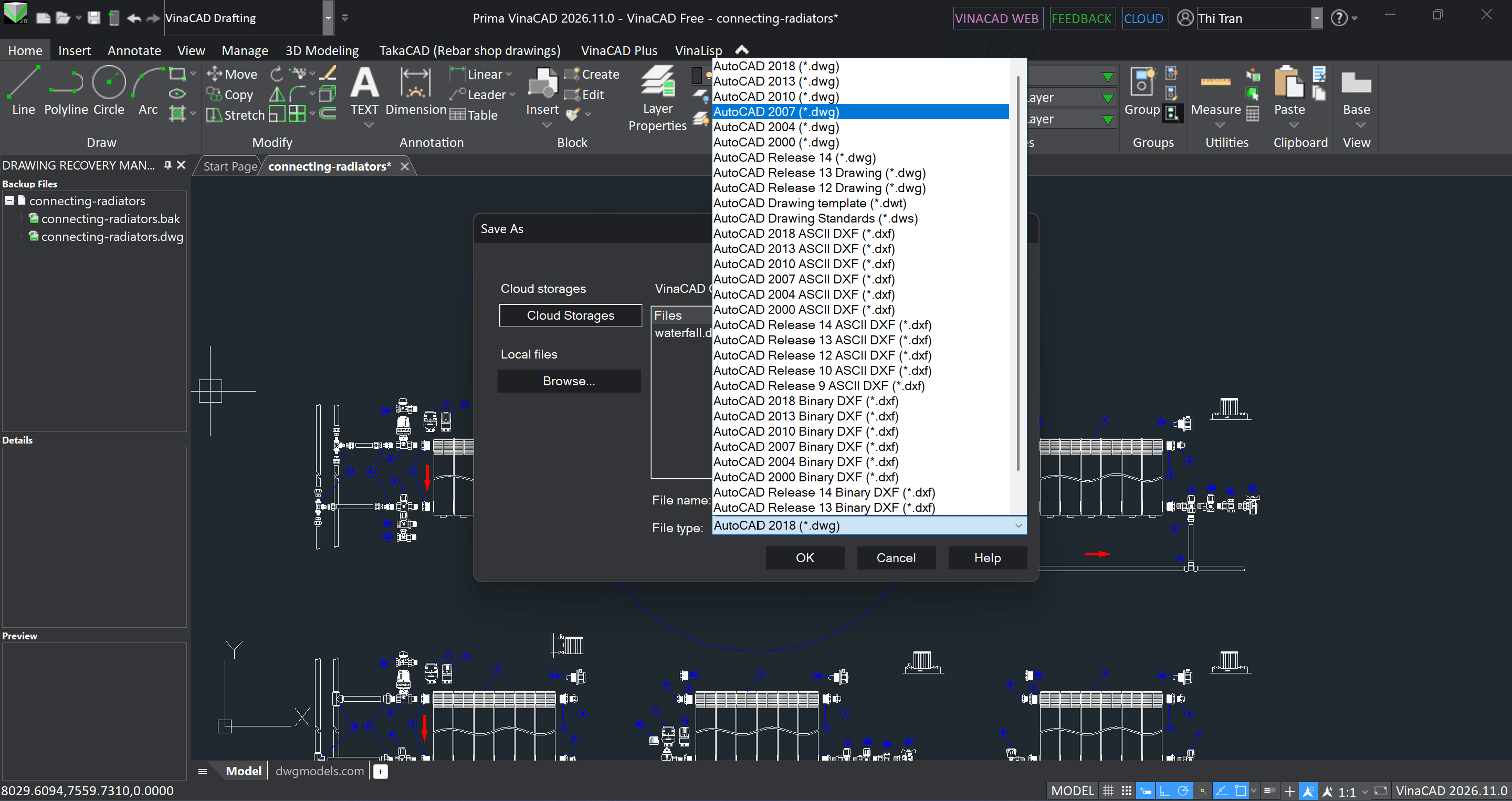
Chọn một bản sao hồ sơ quen thuộc, thực hiện một yêu cầu sửa cụ thể rồi kiểm tra đầu ra. Nếu công việc có bước gửi DWG cho đồng nghiệp chỉnh sửa tiếp, hãy nhờ người nhận mở bằng phần mềm đang dùng. Nếu cần bàn giao PDF hoặc bản in, đối chiếu đúng khổ giấy, tỷ lệ và cách thể hiện của hồ sơ.
Với bản vẽ có đối tượng chuyên ngành hoặc tham chiếu ngoài, đưa chúng vào phạm vi kiểm tra. Kết quả của một file đơn giản chỉ phản ánh trường hợp đã thử; bạn cần thêm dữ kiện cho những loại hồ sơ có yêu cầu khác.
Khả năng xử lý bản vẽ cũng phụ thuộc vào công cụ bổ trợ nếu công việc đang sử dụng chúng. Một thao tác thủ công làm được chưa đủ để kết luận LISP hoặc add-in hỗ trợ thao tác đó sẽ chạy tương ứng.
Bạn cần giống AutoCAD đến mức nào?
Mức độ cần thiết phụ thuộc vào nhiệm vụ của bạn. Người chủ yếu xem và rà soát hồ sơ sẽ quan tâm đến việc đọc đúng nội dung. Người trực tiếp triển khai bản vẽ còn cần tốc độ thao tác quen thuộc và đầu ra đáp ứng yêu cầu. Nhóm đang dùng nhiều tiện ích riêng phải kiểm tra thêm những phụ thuộc đó.
Nhu cầu chính | Khía cạnh cần ưu tiên | Dữ kiện đủ để bắt đầu đánh giá |
|---|---|---|
| Xem và rà soát bản vẽ | Hiển thị dữ liệu, công cụ đọc và kiểm tra | Kết quả đối chiếu trên loại hồ sơ thường nhận. |
| Vẽ, chỉnh sửa và xuất hồ sơ | Cách thao tác cùng chất lượng đầu ra | Một đầu việc đã thực hiện từ lúc mở đến khi bàn giao. |
| Dùng LISP, add-in hoặc cấu hình riêng | Khả năng đáp ứng các công cụ đang phụ thuộc | Kết quả chạy đúng tiện ích, dữ liệu và phiên bản cần sử dụng. |
Các nhu cầu này có thể cùng xuất hiện ở một người. Khi đó, bạn cần kiểm tra đủ những phần liên quan, thay vì chọn một hàng rồi bỏ qua phần còn lại.
Bạn cũng có thể chấp nhận một khác biệt giao diện nếu thao tác vẫn thuận tiện. Ngược lại, một khác biệt ảnh hưởng đến kết quả bàn giao cần được làm rõ dù phần mềm trông rất quen. Việc phân biệt này giúp bạn dành thời gian cho đúng vấn đề.
Đối chiếu VinaCAD bằng những thông tin nào?
VinaCAD giới thiệu giao diện và câu lệnh quen thuộc, khả năng tương thích với các phần mềm CAD phổ biến, cùng các tiện ích phục vụ thiết kế. Những mô tả này là điểm bắt đầu để tìm hiểu; bạn cần đối chiếu thêm với phiên bản và công việc dự định sử dụng.
Khi xem demo hoặc trao đổi với kỹ thuật, hãy mang theo một yêu cầu cụ thể. Chẳng hạn: bạn thường sửa một loại chi tiết, dùng một số lệnh nhất định và gửi kết quả cho một nhóm đồng nghiệp. Đội kỹ thuật có thể dựa vào đó để làm rõ cách thực hiện và phần nào cần kiểm tra thêm.
Sau khi có kết quả, bạn có thể mô tả mức độ phù hợp rõ hơn: giao diện dễ tìm công cụ, nhóm lệnh thường dùng đã được thử, còn một tiện ích cần xác nhận. Với cách trình bày này, người phụ trách có căn cứ để chọn phạm vi thử tiếp hoặc triển khai, thay vì dựa vào nhận xét “khá giống AutoCAD”.
Bạn có thể bắt đầu tìm hiểu VinaCAD từ hai phần gắn trực tiếp với việc đánh giá:
- Thiết kế trên PC: đối chiếu công cụ, thao tác và bản vẽ bạn thường xử lý.
- Hỗ trợ tiếng Việt: trao đổi về khác biệt phát hiện trong quá trình thử và yêu cầu hướng dẫn đúng phiên bản.
Tìm hiểu VinaCAD ngay hôm nay: Tham khảo bảng giá license, kiểm tra điều kiện sử dụng và lựa chọn phương án phù hợp với nhu cầu của bạn.